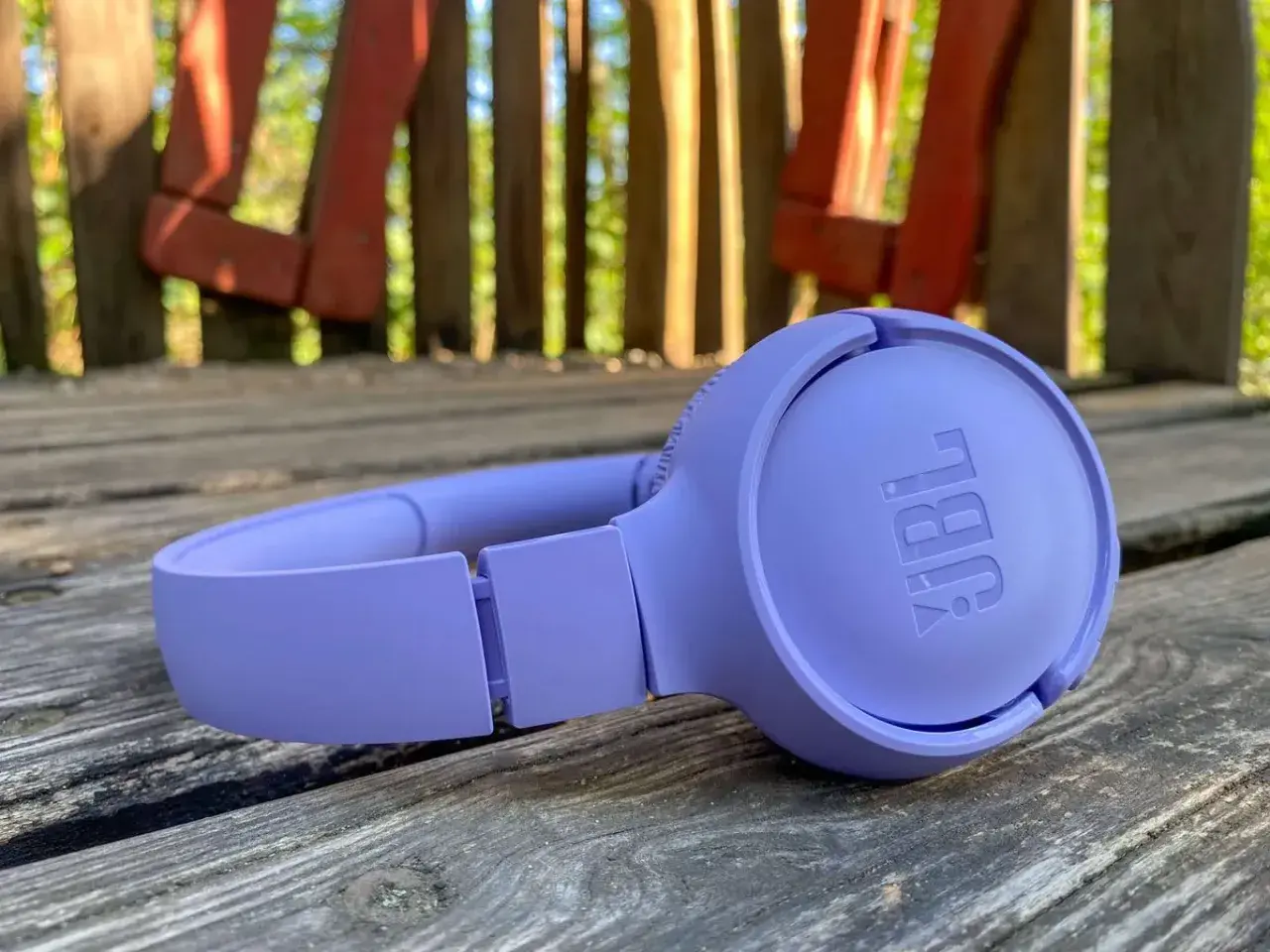
Najkrótsza droga do połączenia JBL wygląda tak: włącz Bluetooth, uruchom tryb parowania i wybierz głośnik z listy
- Najpierw sprawdź tryb parowania, bo bez niego telefon może nie zobaczyć głośnika.
- Po pierwszym sparowaniu urządzenie zwykle łączy się szybciej, ale czasem trzeba usunąć stary zapis Bluetooth.
- Jeśli dźwięku nie słychać, problem bywa po stronie ustawionego wyjścia audio, a nie samego połączenia.
- Łączenie kilku głośników zależy od technologii: Connect, Connect+, PartyBoost i Auracast nie są zamienne.
- Reset traktuj jako ostateczność; najpierw wyłącz i włącz oba urządzenia oraz sprawdź inne aktywne połączenia.
Zanim sparujesz głośnik, sprawdź tryb parowania
Najpierw sprawdzam trzy rzeczy: zasilanie, tryb parowania i aktualne połączenie z innym sprzętem. W głośnikach JBL najczęściej wystarcza krótko nacisnąć przycisk Bluetooth, aż dioda zacznie migać albo usłyszysz komunikat o gotowości; jeśli model jest świeżo uruchomiony, parowanie może włączyć się samo. Jeśli speaker już był połączony z telefonem kogoś innego, warto na chwilę wyłączyć Bluetooth na tamtym urządzeniu, bo głośnik może próbować wrócić właśnie tam.
- Naładuj głośnik przynajmniej do sensownego poziomu, zanim zaczniesz szukać błędu w Bluetooth.
- Oddal inne urządzenia, które mogą przejąć połączenie, zwłaszcza stare telefony i tablety.
- Sprawdź, czy dioda Bluetooth miga albo czy głośnik nie podaje komunikatu głosowego o parowaniu.
Jeśli te podstawy są w porządku, samo sparowanie zwykle idzie już szybko. Następny krok to połączenie telefonu, bo właśnie tam najczęściej pojawia się pierwsza pomyłka.
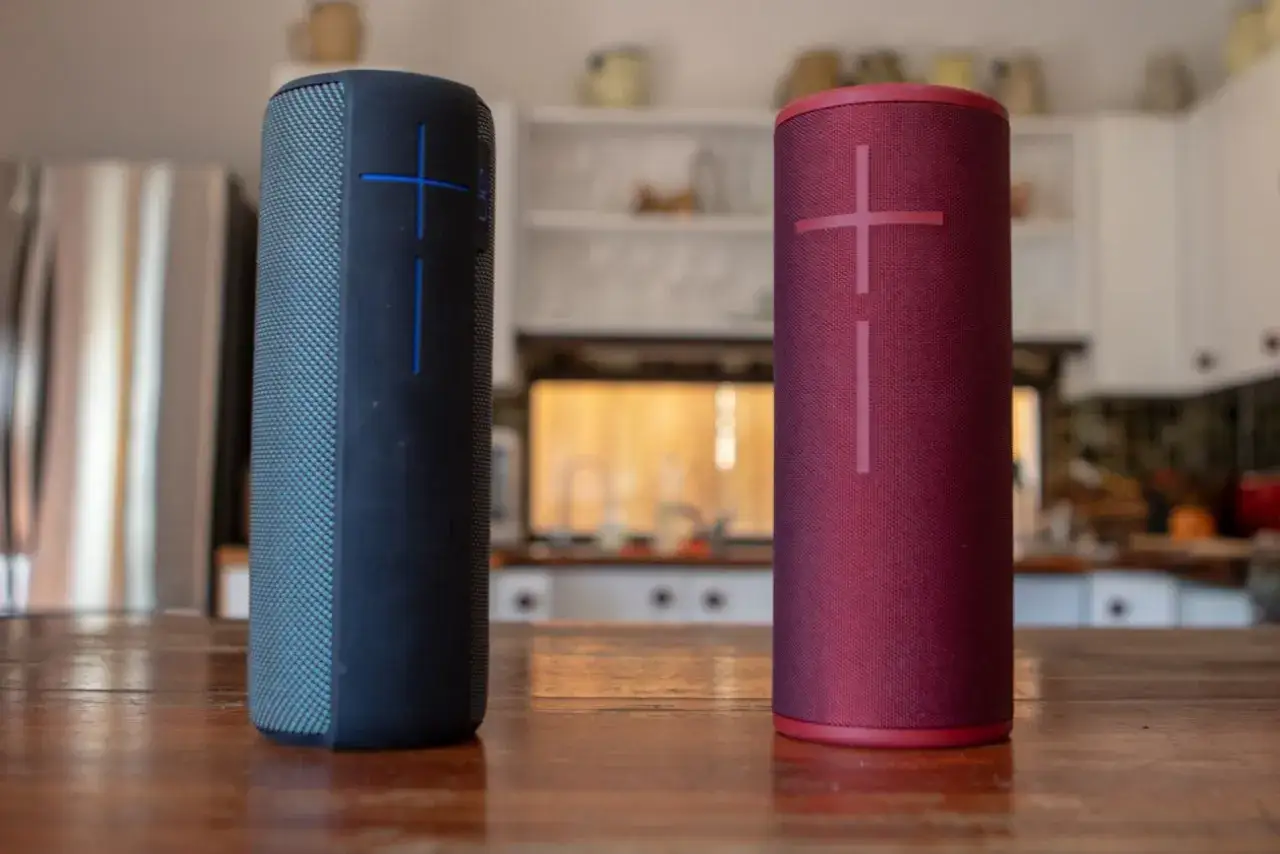
Jak połączyć głośnik JBL z telefonem krok po kroku
Na Androidzie i iPhonie schemat jest praktycznie taki sam: włącz Bluetooth w telefonie, wejdź w ustawienia urządzeń i wybierz nazwę głośnika z listy. W materiałach pomocy JBL ta zasada wraca bez zmian niezależnie od modelu: najpierw speaker ma przejść w tryb parowania, a dopiero potem telefon ma go odnaleźć.
- Włącz głośnik i naciśnij przycisk Bluetooth, jeśli nie wszedł w tryb parowania automatycznie.
- Na telefonie otwórz ustawienia Bluetooth.
- Włącz Bluetooth, jeśli jest wyłączony, i poczekaj, aż pojawi się lista dostępnych urządzeń.
- Wybierz nazwę głośnika JBL, odpowiadającą konkretnemu modelowi.
- Potwierdź połączenie, jeśli telefon poprosi o zgodę albo kod.
- Puść krótki utwór i sprawdź, czy dźwięk faktycznie wychodzi z głośnika, a nie z telefonu.
Jeśli wszystko działa, głośnik zwykle zapamiętuje urządzenie i przy następnym użyciu połączy się szybciej. Gdy jednak telefon nie widzi sprzętu, problem zwykle nie leży w samym Bluetooth, tylko w konflikcie połączeń albo zapisanym starym sparowaniu.
Gdy telefon nie widzi głośnika, zacznij od tych kilku rzeczy
To zwykle nie jest awaria. Najczęstszy scenariusz jest banalny: głośnik wciąż trzyma poprzednie połączenie, telefon pamięta błędny wpis albo jedno z urządzeń utknęło na starym stanie Bluetooth. W praktyce najpierw poprawiam to, co nie wymaga żadnych narzędzi, a dopiero później myślę o resecie.
| Objaw | Najbardziej prawdopodobna przyczyna | Co zrobić |
|---|---|---|
| Telefon nie widzi nazwy głośnika | Głośnik nie jest w trybie parowania albo jest już zajęty przez inne urządzenie | Naciśnij przycisk Bluetooth, wyłącz Bluetooth na innych telefonach i spróbuj ponownie |
| Głośnik pojawia się na liście, ale łączenie się urywa | Stary zapis sparowania, zakłócenia lub zbyt duża odległość | Usuń głośnik z pamięci telefonu, podejdź bliżej i uruchom oba urządzenia od nowa |
| Połączenie jest, ale cisza | Zły wybór wyjścia audio albo ściszony głośnik | Ustaw JBL jako wyjście dźwięku i podnieś głośność na obu urządzeniach |
| Głośnik łączy się z kimś innym | W pobliżu są inne wcześniej sparowane telefony | Na chwilę wyłącz Bluetooth w obcych urządzeniach albo usuń stare połączenia |
Jeśli to nie pomaga, usuń zapis głośnika w ustawieniach telefonu i połącz go ponownie. W materiałach pomocy JBL taki krok pojawia się często przed resetem, bo reset to rozwiązanie awaryjne, nie codzienny sposób na łączenie sprzętu. Gdy telefon już działa, podobne zasady obowiązują przy laptopie, tylko trzeba jeszcze wskazać właściwe wyjście dźwięku.
Laptop i telewizor wymagają jeszcze ustawienia wyjścia dźwięku
Sam fakt, że komputer widzi głośnik, nie zawsze wystarcza. Na laptopie trzeba jeszcze wybrać JBL jako urządzenie wyjściowe, bo system potrafi nadal puszczać dźwięk przez głośniki wbudowane. Na Windowsie robię to z poziomu ustawień dźwięku, a na Macu w centrum sterowania albo panelu dźwięku; sens jest ten sam: Bluetooth ma być połączony, ale audio musi być skierowane we właściwe miejsce.
- Windows: po sparowaniu wybierz JBL w sekcji wyjścia dźwięku.
- macOS: sprawdź, czy jako głośnik wyjściowy ustawiony jest JBL, a nie wbudowane głośniki komputera.
- Telewizor: połączenie Bluetooth działa dobrze do muzyki, ale przy filmach może pojawić się niewielkie opóźnienie obrazu względem dźwięku.
Jeżeli planujesz używać głośnika do oglądania nagrań koncertowych albo krótkich transmisji z wydarzeń plenerowych, to właśnie opóźnienie bywa ważniejsze niż samo sparowanie. Przy muzyce zwykle nie przeszkadza, przy dialogach już tak, więc warto to sprawdzić od razu. Następny temat to łączenie kilku głośników, bo tu wchodzą już różne systemy JBL i nie każdy model dogada się z każdym.
Łączenie kilku głośników zależy od technologii w środku
Tu najłatwiej o pomyłkę, bo nazwy wyglądają podobnie, a kompatybilność bywa ograniczona. JBL jasno rozdziela rodziny połączeń: starsze Connect i Connect+, nowsze PartyBoost oraz najnowsze Auracast nie są jednym wspólnym standardem, więc nie wszystko da się zepchnąć do jednej grupy.
| Technologia | Do czego służy | Najważniejsze ograniczenie |
|---|---|---|
| Connect | Łączenie wybranych starszych głośników JBL | Nie łączy się z PartyBoost |
| Connect+ | Grupowanie starszych modeli z tej samej rodziny | Nie działa z PartyBoost |
| PartyBoost | Łączenie kompatybilnych głośników i tryb stereo lub party | Stereo zwykle wymaga 2 identycznych modeli |
| Auracast | Udostępnianie dźwięku z nowszych urządzeń | Działa tylko tam, gdzie producent dodał Auracast |
Praktycznie wygląda to tak: jeśli masz dwa takie same głośniki z PartyBoost, możesz próbować stereofonii; jeśli modele są różne, częściej zadziała tryb imprezowy niż prawdziwe stereo. Przy Auracast dochodzi jeszcze przycisk lub opcja w aplikacji, więc warto sprawdzić instrukcję konkretnego modelu, zamiast zakładać, że każdy JBL obsłuży to samo. Po takiej decyzji zostaje już tylko kilka nawyków, które oszczędzają czas przy każdym kolejnym użyciu.
Co robię, żeby kolejne połączenie trwało kilka sekund
Najwięcej czasu oszczędza nie trik, tylko porządek. Jeśli głośnik ma służyć w domu, na próbie albo przed wyjazdem na plener, ustawiam go tak, żeby nie walczył z poprzednimi urządzeniami i nie gubił się w nazwach.
- Zostawiam tylko jedno aktywne Bluetooth na telefonie lub laptopie, z którego faktycznie korzystam.
- Nie robię resetu odruchowo, bo to zwykle usuwa więcej niż naprawia.
- Po udanym parowaniu testuję dźwięk od razu, zanim schowam głośnik do torby.
- Jeśli speaker ma aplikację producenta, sprawdzam aktualizację tylko wtedy, gdy połączenia zaczynają się regularnie sypać.
- Przed imprezą plenerową ładuję głośnik z wyprzedzeniem, żeby nie szukać ładowarki w ostatniej chwili.
To są drobiazgi, ale właśnie one robią różnicę między sprzętem, który czasem działa, a takim, który po prostu jest gotowy, gdy trzeba puścić muzykę. Jeśli potraktujesz Bluetooth jak normalny element przygotowania, a nie zagadkę do rozwiązania za każdym razem, JBL zaczyna działać dokładnie tak, jak powinien.