W dzisiejszych czasach słuchawki Bluetooth stały się nieodłącznym elementem naszego codziennego życia, a słuchawki JBL są jednym z najpopularniejszych wyborów. Aby w pełni cieszyć się ich funkcjonalnością, istotne jest umiejętne ich sparowanie z laptopem. Proces ten może wydawać się skomplikowany, ale w rzeczywistości jest prosty i szybki, jeśli znasz odpowiednie kroki.
W tym artykule przedstawimy szczegółowy przewodnik dotyczący sparowania słuchawek JBL z laptopem, abyś mógł uniknąć typowych problemów związanych z połączeniem Bluetooth. Dowiesz się, jak włączyć słuchawki, aktywować Bluetooth w laptopie oraz jak rozwiązywać ewentualne trudności, które mogą się pojawić podczas parowania.
Kluczowe informacje:- Włącz słuchawki JBL i aktywuj tryb parowania, aby rozpocząć proces.
- Włącz Bluetooth w laptopie i wyszukaj dostępne urządzenia.
- Wybierz słuchawki JBL z listy urządzeń i postępuj zgodnie z instrukcjami na ekranie.
- W przypadku problemów z parowaniem, sprawdź aktualność sterowników Bluetooth.
- Upewnij się, że inne urządzenia Bluetooth działają poprawnie z laptopem.
Jak włączyć słuchawki JBL i przygotować je do parowania
Włączenie słuchawek JBL i ich przygotowanie do parowania to kluczowy krok, który umożliwia korzystanie z bezprzewodowej technologii Bluetooth. Bez odpowiedniego przygotowania, proces sparowania może być frustrujący. Dlatego warto znać kilka prostych kroków, które ułatwią to zadanie.
Aby rozpocząć, upewnij się, że słuchawki są naładowane. Nieprzygotowane urządzenia mogą nie działać poprawnie, co prowadzi do problemów z parowaniem. W tej części przedstawimy, jak włączyć słuchawki oraz aktywować tryb parowania, aby szybko połączyć je z laptopem.
Krok 1: Włącz słuchawki JBL i aktywuj tryb parowania
Aby włączyć słuchawki JBL, naciśnij przycisk zasilania, który zazwyczaj znajduje się na boku lub na górze urządzenia. Po chwili usłyszysz dźwięk sygnalizujący, że słuchawki są włączone. Następnie, aby aktywować tryb parowania, naciśnij i przytrzymaj przycisk zasilania przez kilka sekund, aż usłyszysz komunikat głosowy informujący o włączeniu trybu parowania.
Po aktywowaniu trybu parowania, słuchawki JBL będą gotowe do połączenia z laptopem. Upewnij się, że są one w zasięgu Bluetooth laptopa. Jeśli słuchawki nie przechodzą w tryb parowania, spróbuj je zresetować, naciskając i przytrzymując przycisk zasilania przez 10 sekund. To może pomóc w rozwiązaniu problemów z parowaniem.
Jak włączyć Bluetooth w laptopie i znaleźć słuchawki
Aktywacja Bluetooth w laptopie jest kluczowym krokiem, aby móc korzystać z bezprzewodowych słuchawek JBL. Bez włączonego Bluetooth, sparowanie słuchawek Bluetooth z laptopem nie będzie możliwe. Dlatego warto wiedzieć, jak szybko i łatwo włączyć tę funkcję.
W większości przypadków włączenie Bluetooth zajmuje tylko chwilę. Upewnij się, że Twój laptop jest włączony i gotowy do działania. W tej sekcji przedstawimy szczegółowe kroki, które pomogą Ci aktywować Bluetooth i znaleźć słuchawki JBL.
Krok 2: Aktywacja Bluetooth w laptopie i wyszukiwanie urządzeń
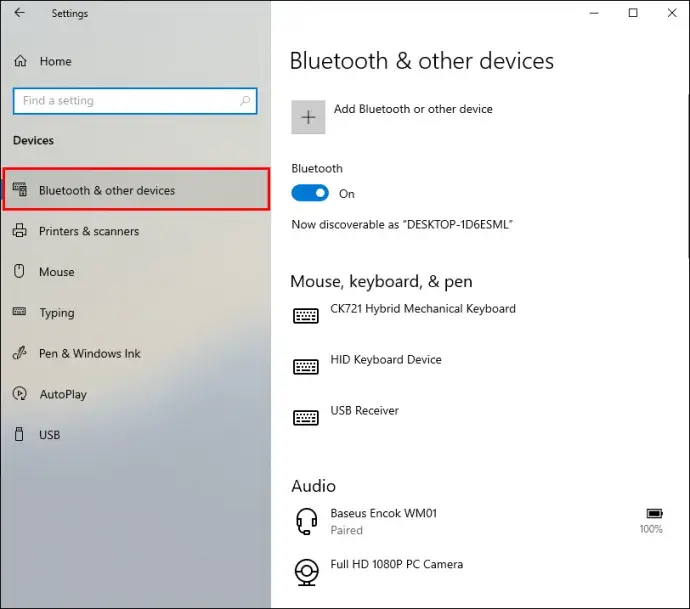
Aby włączyć Bluetooth w laptopie, przejdź do ustawień systemowych. W systemie Windows, kliknij ikonę Windows w lewym dolnym rogu, a następnie wybierz "Ustawienia". Następnie kliknij "Urządzenia" i przejdź do zakładki "Bluetooth i inne urządzenia". Upewnij się, że przełącznik Bluetooth jest ustawiony na "Włączony".
Po włączeniu Bluetooth, laptop rozpocznie wyszukiwanie dostępnych urządzeń. Upewnij się, że słuchawki JBL są w trybie parowania, a powinny pojawić się na liście. Jeśli słuchawki nie są widoczne, spróbuj ponownie aktywować tryb parowania na słuchawkach lub zresetować Bluetooth w laptopie.
| System operacyjny | Kroki aktywacji Bluetooth |
| Windows 10 | Ustawienia > Urządzenia > Bluetooth i inne urządzenia > Włącz Bluetooth |
| macOS | Preferencje systemowe > Bluetooth > Włącz Bluetooth |
| Linux | Ustawienia > Bluetooth > Włącz Bluetooth |
Czytaj więcej: Czy słuchawki JBL naprawdę pasują do iPhone? Sprawdź kompatybilność i problemy
Jak sparować słuchawki JBL z laptopem - prosty proces
Proces sparowania słuchawek JBL z laptopem jest prosty i szybki, jeśli znasz odpowiednie kroki. Po włączeniu słuchawek i aktywowaniu Bluetooth w laptopie, możesz przejść do ostatniego etapu, którym jest połączenie obu urządzeń. W tej części przedstawimy, jak to zrobić bez zbędnych komplikacji.
Aby zakończyć proces parowania, upewnij się, że słuchawki są w trybie parowania, a laptop jest gotowy do wyszukiwania urządzeń. Wystarczy kilka chwil, aby cieszyć się muzyką bez kabli. Poniżej znajdziesz szczegółowe kroki, które poprowadzą Cię przez ten proces.
Krok 3: Wybór słuchawek JBL z listy dostępnych urządzeń
Po aktywowaniu Bluetooth w laptopie, otwórz ustawienia Bluetooth, aby zobaczyć listę dostępnych urządzeń. Słuchawki JBL powinny pojawić się na liście. Wybierz je, a następnie kliknij "Połącz" lub "Sparuj". Po chwili laptop potwierdzi, że słuchawki zostały pomyślnie sparowane.
Jeśli słuchawki nie pojawiają się na liście, upewnij się, że są w trybie parowania. Możesz również spróbować zresetować słuchawki, aby rozwiązać ewentualne problemy z parowaniem. W przypadku trudności, sprawdź, czy inne urządzenia Bluetooth działają poprawnie z laptopem, co może wskazywać na problem z samymi słuchawkami.Prosty proces parowania słuchawek JBL z laptopem w trzech krokach

Parowanie słuchawek JBL z laptopem to szybki i prosty proces, który można zrealizować w trzech łatwych krokach. Po pierwsze, należy włączyć słuchawki i aktywować tryb parowania, co pozwala na ich wykrycie przez laptop. Kolejnym krokiem jest włączenie Bluetooth w laptopie, co umożliwia wyszukiwanie dostępnych urządzeń. Na końcu wystarczy wybrać słuchawki z listy i kliknąć "Połącz", aby zakończyć proces.
Warto również pamiętać o ewentualnych problemach, które mogą pojawić się podczas parowania. Jeśli słuchawki nie pojawiają się na liście, można spróbować zresetować je lub upewnić się, że są w trybie parowania. Dokładne wykonanie tych kroków pozwala uniknąć typowych trudności i cieszyć się muzyką bez kabli w krótkim czasie. Dzięki tym prostym instrukcjom każdy użytkownik może bezproblemowo korzystać z bezprzewodowych słuchawek JBL.
