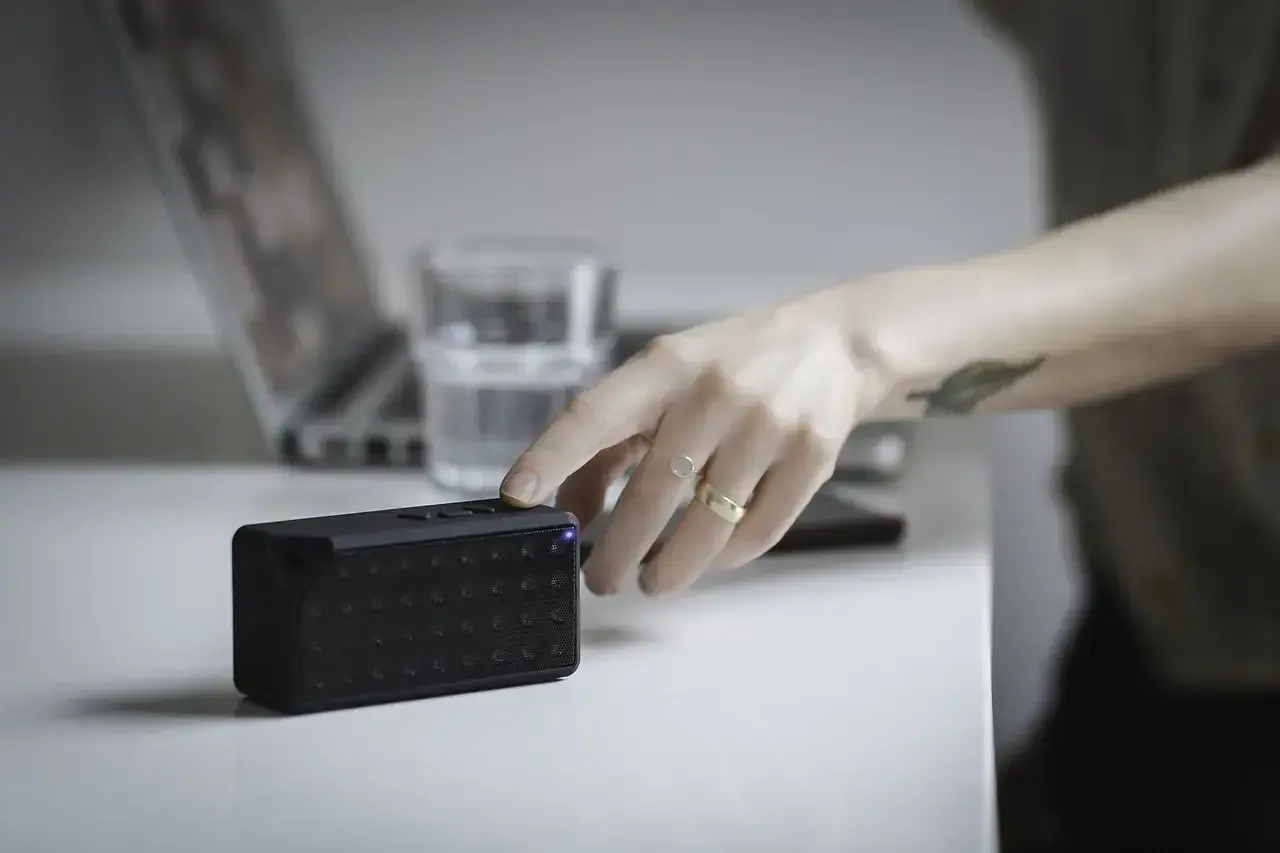
W tym poradniku pokazuję, jak połączyć głośnik JBL z komputerem bez zbędnych prób i błędów. Omawiam Bluetooth, kabel AUX i sytuacje, w których USB ma sens, a także podpowiadam, co zrobić, gdy sprzęt się nie widzi albo dźwięk trafia nie tam, gdzie powinien. To przyda się zarówno przy muzyce, jak i przy oglądaniu koncertów, nagrań z festiwalu czy filmów, gdzie liczy się stabilny dźwięk.
Najkrótsza droga do dźwięku z JBL prowadzi przez Bluetooth, ale kabel bywa pewniejszy
- Bluetooth daje największą wygodę i sprawdza się w większości codziennych zastosowań.
- AUX jest lepszy do filmów, gier i sytuacji, w których przeszkadza opóźnienie.
- USB działa tylko w wybranych modelach i nie wolno zakładać, że każdy JBL potraktuje komputer jak źródło dźwięku.
- Jeśli komputer nie widzi głośnika, najpierw sprawdź tryb parowania, Bluetooth w systemie i aktywne połączenia z innymi urządzeniami.
- Po sparowaniu trzeba jeszcze wskazać JBL jako wyjście audio w ustawieniach dźwięku.
- Gdy zależy ci na przewidywalności, najpierw testuję Bluetooth, a jeśli pojawia się lag albo zakłócenia, od razu przechodzę na kabel.
Zacznij od sprawdzenia, jakie wejścia ma twój głośnik
Z doświadczenia zawsze zaczynam od portów i przycisków, bo to od razu mówi, które rozwiązanie ma sens. W przypadku JBL najczęściej spotkasz Bluetooth, czasem wejście AUX 3,5 mm, a w wybranych modelach także USB, ale to ostatnie nie oznacza automatycznie przesyłania dźwięku z komputera.
| Metoda | Kiedy ma sens | Co zyskujesz | Ograniczenie |
|---|---|---|---|
| Bluetooth | Muzyka, podcasty, szybki odsłuch | Brak kabla i szybkie przełączanie | Może pojawić się opóźnienie |
| AUX 3,5 mm | Filmy, gry, stabilny odsłuch | Najmniejsze opóźnienie | Wymaga wejścia i kabla |
| USB | Tylko modele, które to wspierają | Może dać dodatkowy tryb pracy | Nie każdy JBL traktuje USB jako audio z komputera |
Jeśli widzisz przycisk Bluetooth, gniazdo AUX lub wyraźnie opisane wejście Line in, masz już połowę pracy za sobą. Kiedy sprzęt jest rozpoznany po złączach, można przejść do najwygodniejszej metody, czyli parowania bezprzewodowego.
Najprościej połączysz JBL z komputerem przez Bluetooth
Bluetooth to w praktyce najczęstsza odpowiedź na ten problem, bo działa szybko i bez kabli. W większości modeli wystarczy włączyć głośnik, uruchomić tryb parowania i wybrać urządzenie na liście w systemie.
Na Windows 11
- Włącz głośnik JBL i przejdź w tryb parowania. Zwykle robi się to przyciskiem Bluetooth, aż dioda zacznie migać lub usłyszysz sygnał.
- Na komputerze wejdź w Ustawienia > Bluetooth i urządzenia > Dodaj urządzenie, a potem wybierz Bluetooth.
- Na liście znajdź swój głośnik JBL i kliknij połączenie.
- Po sparowaniu przejdź do Ustawienia > System > Dźwięk i w sekcji Wyjście ustaw JBL jako domyślne urządzenie audio.
Przeczytaj również: Jak połączyć dwa głośniki JBL? Poradnik krok po kroku
Na Macu
- Włącz głośnik i ustaw go w trybie parowania.
- Na Macu wejdź w Ustawienia systemowe > Bluetooth.
- Wybierz głośnik z listy urządzeń w pobliżu i kliknij Połącz.
- Następnie otwórz Ustawienia systemowe > Dźwięk > Wyjście i wskaż JBL jako aktywne wyjście.
Po sparowaniu nie zapomnij jeszcze wskazać JBL jako domyślnego wyjścia audio. Bez tego komputer może być połączony z głośnikiem, ale dźwięk nadal zostanie na wbudowanych głośnikach albo słuchawkach.
Jeśli wszystko przebiegło poprawnie, masz najwygodniejszy wariant. Gdy jednak komputer nie widzi urządzenia albo połączenie zrywa się po chwili, problem zwykle leży w jednym z kilku prostych ustawień.
Gdy komputer nie widzi głośnika, zwykle winny jest jeden prosty detal
W takich sytuacjach nie szukam od razu awarii sprzętu. Najczęściej zawodzi tryb parowania, poprzednie połączenie z telefonem albo ustawienia Bluetooth w samym komputerze.
- Sprawdź, czy głośnik faktycznie jest w trybie parowania, a nie tylko włączony.
- Wyłącz Bluetooth w telefonie lub rozłącz JBL z innym urządzeniem, jeśli głośnik próbuje łączyć się gdzie indziej.
- Na komputerze wyłącz i włącz Bluetooth jeszcze raz, a potem odśwież listę urządzeń.
- Jeśli JBL był już wcześniej sparowany z tym komputerem, usuń go z listy zapisanych urządzeń i dodaj ponownie.
- Na Windows sprawdź sterownik Bluetooth i, jeśli trzeba, uruchom automatyczne narzędzie do rozwiązywania problemów.
- Jeśli masz komputer stacjonarny bez Bluetooth, użyj adaptera USB Bluetooth zamiast walczyć z ustawieniami, których po prostu nie ma.
Jeśli po tej rundzie głośnik nadal nie pojawia się na liście, pomocny bywa restart obu urządzeń albo ponowne sparowanie od zera. Kiedy bezprzewodowe łączenie zaczyna zbyt mocno kaprysić, warto rozważyć kabel, bo to zwykle skraca drogę do dźwięku do minimum.
Kabel AUX daje stabilność, której Bluetooth czasem nie zapewnia
Przy filmach, grach i materiałach z wyraźną synchronizacją obrazu z dźwiękiem kabel często wypada lepiej niż Bluetooth. Nie ma wtedy opóźnienia wynikającego z transmisji bezprzewodowej, więc dźwięk trafia do głośnika praktycznie od razu.
- Podłącz kabel mini-jack 3,5 mm do wyjścia audio w komputerze i do wejścia AUX w głośniku.
- Jeśli twój JBL ma przełączanie źródła, ustaw tryb AUX lub Line in.
- W systemie sprawdź, czy dźwięk nie został nadal przypisany do innego urządzenia.
- Dopasuj głośność najpierw w komputerze, potem na głośniku, żeby uniknąć przesterowania.
To prostsze niż parowanie i bywa bezcenne przy starszych laptopach albo komputerach stacjonarnych bez Bluetooth. Trzeba tylko pamiętać, że nie każdy JBL ma takie wejście, więc przed zakupem kabla albo próbą podłączenia warto spojrzeć na obudowę i instrukcję.
USB w JBL nie zawsze oznacza dźwięk z komputera
To punkt, który często powoduje nieporozumienia. W części modeli USB służy do zasilania, w części do odtwarzania z nośnika, a tylko wybrane konstrukcje faktycznie przyjmują audio z komputera po USB.- Jeśli instrukcja konkretnego modelu nie mówi wprost o audio przez USB, nie zakładaj, że to zadziała.
- W większych konstrukcjach, zwłaszcza z rodziny PartyBox, USB bywa osobnym źródłem lub portem do odtwarzania.
- W wielu mniejszych głośnikach USB oznacza po prostu ładowanie, a nie transmisję dźwięku.
- Jeśli chcesz uniknąć zgadywania, trzymaj się Bluetooth albo AUX, bo to najpewniejsze scenariusze.
Najuczciwsza zasada jest prosta: jeśli instrukcja konkretnego modelu nie mówi wprost o audio przez USB, nie zakładaj, że to zadziała. W praktyce oszczędza to sporo czasu, zwłaszcza gdy chcesz szybko odpalić dźwięk przed próbą, wydarzeniem albo domowym odsłuchem.
Jak ustawić dźwięk, żeby nie gonić problemu po całym systemie
Samo sparowanie jeszcze nie kończy sprawy. Komputer musi wiedzieć, że JBL ma grać jako główne wyjście audio, a poziom głośności warto sprawdzić zarówno w systemie, jak i na samym głośniku.
- W Windows wejdź do ustawień dźwięku i sprawdź sekcję Wyjście.
- Na Macu otwórz ustawienia dźwięku i wybierz JBL w zakładce Wyjście.
- Nie ustawiaj maksymalnej głośności jednocześnie w komputerze i na głośniku, bo łatwo o zniekształcenia.
- Jeśli film albo gra brzmi spóźnione, przetestuj ten sam materiał po kablu.
- Przy dłuższej pracy sprawdź, czy komputer nie przełącza wyjścia audio po aktualizacji, wybudzeniu albo zmianie aktywnego urządzenia.
Jeżeli po wszystkim dźwięk nadal wydaje się spóźniony, szczególnie przy filmach i grach, nie walczyłbym z tym na siłę. Wtedy rozsądniej przełączyć się na AUX albo użyć modelu, który lepiej znosi pracę w takim scenariuszu.
Który sposób wybrałbym do muzyki, filmów i gier
Do muzyki stawiam na Bluetooth, bo szybciej wracam do słuchania niż do walki z kablem. Do filmów i gier, zwłaszcza gdy liczy się synchronizacja obrazu z dźwiękiem, lepiej sprawdza się AUX.
USB zostawiam jako opcję modelową, a nie domyślną. Jeśli po kilku minutach testów wszystko działa stabilnie, nie ma sensu komplikować sobie życia bardziej zaawansowaną konfiguracją, tylko od razu korzystać z tego, co naprawdę działa najlepiej w twoim zestawie.
W praktyce najwięcej problemów znika wtedy, gdy najpierw sprawdzisz złącza, potem sparujesz głośnik, a na końcu ustawisz właściwe wyjście audio w systemie. To najkrótsza droga do sensownego setupu, niezależnie od tego, czy słuchasz playlisty z festiwalu, koncertowego nagrania czy po prostu codziennej muzyki.
