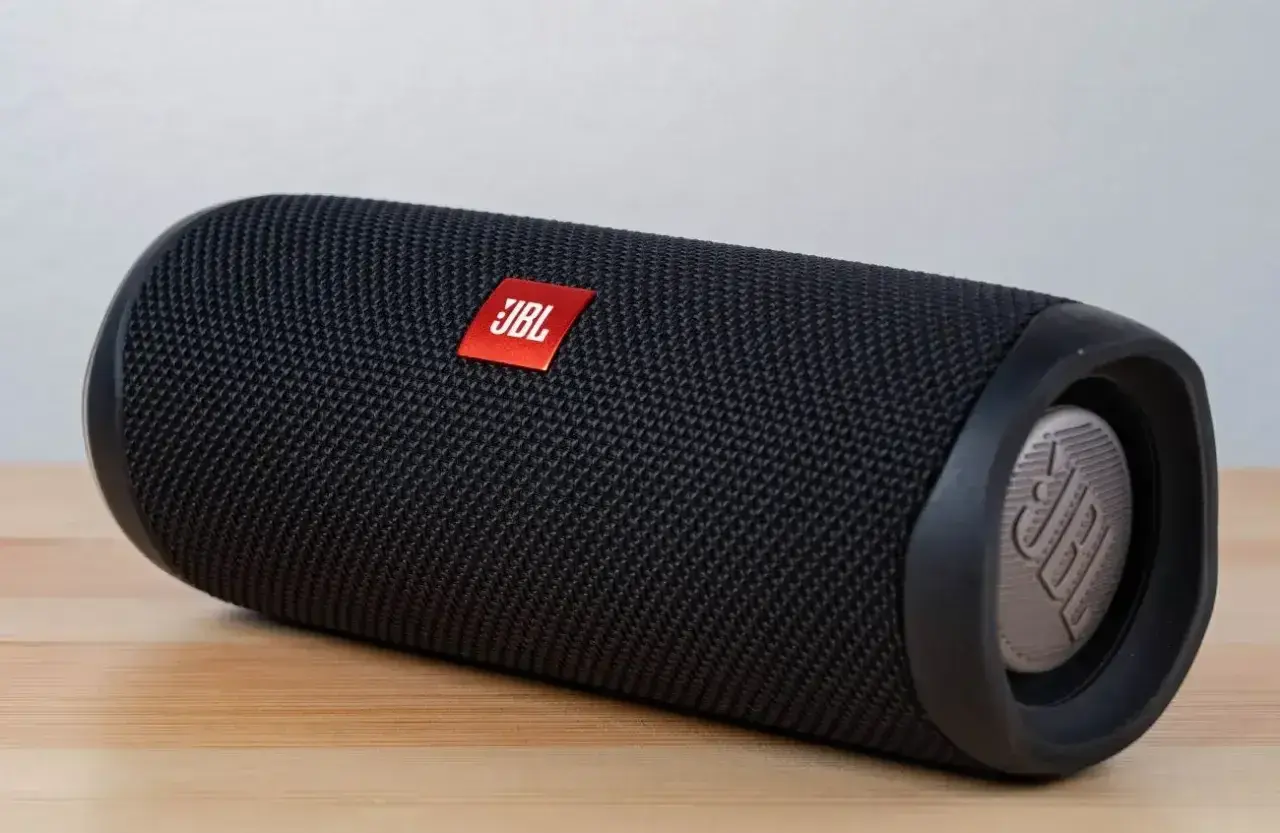
Na pytanie, czy głośnik bluetooth można podłączyć do komputera, odpowiedź brzmi: tak, i w większości przypadków da się to zrobić bez większych komplikacji. Problem zwykle nie leży w samym połączeniu, tylko w tym, czy komputer ma aktywne Bluetooth, czy głośnik jest w trybie parowania i czy system wybrał właściwe wyjście audio. Poniżej pokazuję to krok po kroku, razem z najczęstszymi błędami i prostym porównaniem Bluetooth z kablem.
Najkrótsza odpowiedź brzmi tak, ale tylko pod pewnymi warunkami
- Komputer musi mieć Bluetooth albo zewnętrzny adapter USB.
- Głośnik trzeba wprowadzić w tryb parowania, inaczej system go nie wykryje.
- Po sparowaniu trzeba wybrać głośnik jako wyjście dźwięku, bo samo połączenie nie zawsze przełącza audio automatycznie.
- Jeśli głośnik jest już połączony z telefonem, komputer może go nie zobaczyć od razu.
- Bluetooth sprawdza się świetnie do muzyki i podcastów, ale przy filmach i grach może pojawić się lekkie opóźnienie.
Kiedy połączenie działa od razu, a kiedy potrzebny jest adapter
Ja zaczynam zawsze od dwóch rzeczy: czy komputer ma Bluetooth i czy głośnik nie jest już zajęty przez inne urządzenie. Microsoft podaje, że w Windowsie można parować także głośniki, a jeśli komputer nie ma wbudowanego modułu Bluetooth, wystarczy dodać adapter USB. W praktyce to właśnie komputery stacjonarne najczęściej wymagają takiego dodatku, bo laptopy zwykle mają Bluetooth już na pokładzie.
Warto też pamiętać, że samo sparowanie nie kończy sprawy. Do zwykłego słuchania muzyki komputer używa zwykle profilu A2DP, czyli trybu Bluetooth przeznaczonego do przesyłania dźwięku stereo. Jeśli głośnik łączy się wcześniej z telefonem, tabletem albo innym laptopem, może się trzymać poprzedniego połączenia i dopiero po rozłączeniu wrócić do komputera.
- Masz laptopa - najczęściej wystarczy włączenie Bluetooth i sparowanie urządzeń.
- Masz komputer stacjonarny - sprawdź, czy płyta główna ma Bluetooth, a jeśli nie, użyj adaptera USB.
- Masz głośnik już połączony z telefonem - rozłącz go, zanim zaczniesz parowanie z komputerem.
- Chcesz stabilnego odsłuchu - ustaw komputer i głośnik blisko siebie, najlepiej bez grubych ścian po drodze.
Kiedy sprzęt spełnia te warunki, samo parowanie jest już prostą formalnością. W następnym kroku pokazuję dokładnie, jak to zrobić na najpopularniejszych systemach.
Jak sparować głośnik z komputerem krok po kroku
Sam mechanizm jest podobny na większości systemów: włączasz Bluetooth, uruchamiasz tryb parowania w głośniku, wybierasz go z listy i potem wskazujesz jako źródło dźwięku. Różnią się głównie nazwy menu i miejsce, w którym później przełączysz wyjście audio.
| System | Gdzie wejść | Co sprawdzić po sparowaniu |
|---|---|---|
| Windows | Ustawienia, Bluetooth i urządzenia, Dodaj urządzenie | Wyjście dźwięku w panelu głośności |
| macOS | Ustawienia systemowe, Bluetooth | Wyjście audio w ustawieniach dźwięku lub w Centrum sterowania |
| Linux | Ustawienia, Bluetooth lub panel systemowy | Wybór głośnika jako urządzenia wyjściowego |
Windows
- Włącz głośnik i przejdź w nim w tryb parowania.
- Na komputerze otwórz ustawienia Bluetooth i dodaj nowe urządzenie.
- Wybierz głośnik z listy dostępnych urządzeń.
- Po połączeniu otwórz ustawienia dźwięku i ustaw głośnik jako wyjście audio.
- Jeśli komputer nadal gra przez inne głośniki, przełącz je ręcznie w panelu głośności.
Windows zwykle radzi sobie z tym bez problemu, ale właśnie tu najczęściej pojawia się drobny haczyk: urządzenie jest sparowane, a dźwięk nadal idzie gdzie indziej. Dlatego zawsze sprawdzam nie tylko listę Bluetooth, ale też ustawienia dźwięku.
Mac
Apple opisuje połączenie głośnika przez ustawienia Bluetooth, a po sparowaniu warto od razu sprawdzić panel dźwięku. Na Macu nie zakładam, że system przełączy audio sam z siebie, bo często trzeba wskazać głośnik ręcznie jako aktywne wyjście. To drobiazg, ale właśnie on najczęściej decyduje o tym, czy wszystko zagra od razu.
Przeczytaj również: Instrumenty dęte - Od wyboru po scenę - poradnik dla muzyka
Linux
W Linuksie nazwy opcji różnią się zależnie od środowiska graficznego, ale logika pozostaje taka sama: Bluetooth ma być włączony, głośnik ma być widoczny, a połączenie ma zostać zapisane w systemie. Potem trzeba jeszcze otworzyć ustawienia dźwięku i wybrać właściwe wyjście. Jeśli system nie widzi adaptera, częściej winne są sterowniki lub sam moduł Bluetooth niż głośnik.
Kiedy połączenie już działa, czasem okazuje się, że komputer widzi urządzenie, ale nadal nie gra. To zwykle da się naprawić szybciej, niż się wydaje.
Dlaczego komputer widzi głośnik, ale dźwięku nadal nie ma
To jeden z najbardziej irytujących scenariuszy, bo na ekranie wszystko wygląda poprawnie, a muzyki nadal nie słychać. Z mojego doświadczenia najczęściej problem jest banalny: system wybrał inne wyjście audio, głośnik nie jest naprawdę w trybie parowania albo połączenie zostało zapisane w połowie.
| Objaw | Najczęstsza przyczyna | Co zrobić |
|---|---|---|
| Komputer widzi głośnik, ale nie ma dźwięku | Wybrane jest inne wyjście audio | Otwórz ustawienia dźwięku i przełącz wyjście na głośnik Bluetooth |
| Głośnik znika z listy urządzeń | Nie jest w trybie parowania albo połączył się z telefonem | Włącz tryb parowania ponownie i rozłącz inne urządzenia |
| Dźwięk trzeszczy lub rwie się | Zbyt duża odległość, ściany albo zakłócenia | Przysuń komputer bliżej i usuń przeszkody między urządzeniami |
| Połączenie zrywa się po chwili | Uszkodzone sparowanie lub błąd sterownika | Usuń głośnik z listy urządzeń i sparuj go ponownie |
| Jakość spada podczas rozmowy lub wideokonferencji | System przełączył urządzenie w tryb rozmów | Wybierz profil stereo do muzyki albo rozłącz tryb rozmów, jeśli nie jest potrzebny |
Microsoft wskazuje, że przy problemach z dźwiękiem przez Bluetooth często pomaga ponowne sparowanie urządzenia. Ja robię to dokładnie w tej kolejności: usuwam głośnik z listy, restartuję Bluetooth, a dopiero potem dodaję go od nowa. To zwykle szybciej przywraca porządek niż długie przeklikiwanie ustawień.
Jeśli problem wraca regularnie, warto sprawdzić też inne urządzenia 2.4 GHz w pobliżu, bo Wi-Fi, router czy metalowa obudowa komputera potrafią pogorszyć stabilność połączenia. To prowadzi do praktycznego pytania: czy Bluetooth jest zawsze najlepszym sposobem na odsłuch?
Bluetooth, kabel AUX czy USB audio
Gdy mam wybór między wygodą a maksymalną przewidywalnością, patrzę na to, do czego komputer ma służyć. Do zwykłego słuchania muzyki Bluetooth jest wygodny i wystarczający, ale do pracy z obrazem, odsłuchu na próbie albo montażu wideo kabel wciąż wygrywa prostotą i brakiem opóźnienia.
| Metoda | Największa zaleta | Ograniczenie | Kiedy polecam |
|---|---|---|---|
| Bluetooth | Brak kabla i szybkie przenoszenie głośnika | Może pojawić się opóźnienie i zakłócenia | Muzyka, podcasty, codzienny odsłuch |
| AUX 3,5 mm | Brak zauważalnego opóźnienia | Potrzebujesz kabla i odpowiedniego gniazda | Filmy, gry, montaż, próby, odtwarzanie podkładów |
| USB audio | Stabilność i często prostsza konfiguracja | Działa tylko wtedy, gdy głośnik naprawdę obsługuje audio przez USB | Wybrane głośniki komputerowe i zestawy z własnym interfejsem audio |
W praktyce mini jack 3,5 mm nadal ma sens wtedy, gdy zależy ci na synchronizacji obrazu z dźwiękiem. Z kolei USB audio bywa świetne, ale tylko w urządzeniach, które rzeczywiście przyjmują dźwięk przez USB, a nie używają tego portu wyłącznie do ładowania. Właśnie ten detal często jest pomijany przy zakupie.
Jeśli Bluetooth ma zostać twoim głównym sposobem słuchania, warto od razu zadbać o warunki, które ograniczą opóźnienie i przerwy w dźwięku.
Jak ograniczyć opóźnienie i zakłócenia
Bluetooth jest wygodny, ale nie jest odporny na wszystko. Z mojego doświadczenia największą różnicę robi nie sam model głośnika, tylko odległość, otoczenie i to, czy urządzenia nie walczą z innymi połączeniami w tle. W domu to drobiazg, ale przy pracy z muzyką albo materiałem wideo potrafi mieć znaczenie.
- Trzymaj urządzenia blisko siebie. Kilka metrów bez ścian działa lepiej niż odległość przez pół mieszkania.
- Nie chowaj adaptera za metalową obudową. Jeśli używasz dongla USB, frontowy port albo krótki przedłużacz zwykle daje lepszy efekt.
- Naładuj głośnik przed użyciem. Słaba bateria bywa źródłem przycięć i nagłych rozłączeń.
- Usuń zbędne sparowania. Jeśli głośnik pamięta kilka urządzeń, łatwiej o konflikt przy automatycznym łączeniu.
- Aktualizuj sterowniki i system. W komputerach z Windows i na Macu to często prosty sposób na poprawę stabilności.
- Jeśli zależy ci na bardzo małej latencji, sprawdź zgodność kodeków. Niektóre zestawy obsługują rozwiązania o niższym opóźnieniu, ale oba urządzenia muszą je wspierać.
Przy muzyce folkowej, nagraniach z koncertów i odsłuchu domowym Bluetooth jest po prostu wygodny. Jeśli jednak synchronizujesz obraz z dźwiękiem, szybciej docenisz kabel niż najnowszy standard bezprzewodowy. Dlatego przed ważniejszym odsłuchem dobrze zrobić dwa szybkie testy.
Przed próbą lub seansem sprawdź dwa ustawienia i oszczędzisz sobie nerwów
Gdybym miał wskazać tylko dwa kroki, które najczęściej rozwiązują problem, wybrałbym wybór właściwego wyjścia audio i wcześniejsze sparowanie głośnika. To brzmi banalnie, ale właśnie te dwa elementy najczęściej decydują o tym, czy wszystko zadziała od razu, czy zacznie się szukanie winnego na ostatnią chwilę.
- Ustaw głośnik jako domyślne wyjście dźwięku jeszcze przed rozpoczęciem odsłuchu.
- Sprawdź połączenie wcześniej, a nie tuż przed startem muzyki albo projekcji.
- Jeśli korzystasz z kilku komputerów, usuń stare sparowania, żeby głośnik nie wybierał losowo poprzedniego urządzenia.
- Miej pod ręką kabel AUX albo adapter USB-Bluetooth jako plan awaryjny.
W praktyce właśnie taki prosty porządek daje najlepszy efekt: Bluetooth zostaje wygodny, a komputer nie zaskakuje cię brakiem dźwięku w najmniej odpowiednim momencie. Jeśli sprzęt jest poprawnie sparowany i dobrze ustawiony, odsłuch działa bez komplikacji, a cała reszta to już tylko kwestia wygody i przyzwyczajenia.
