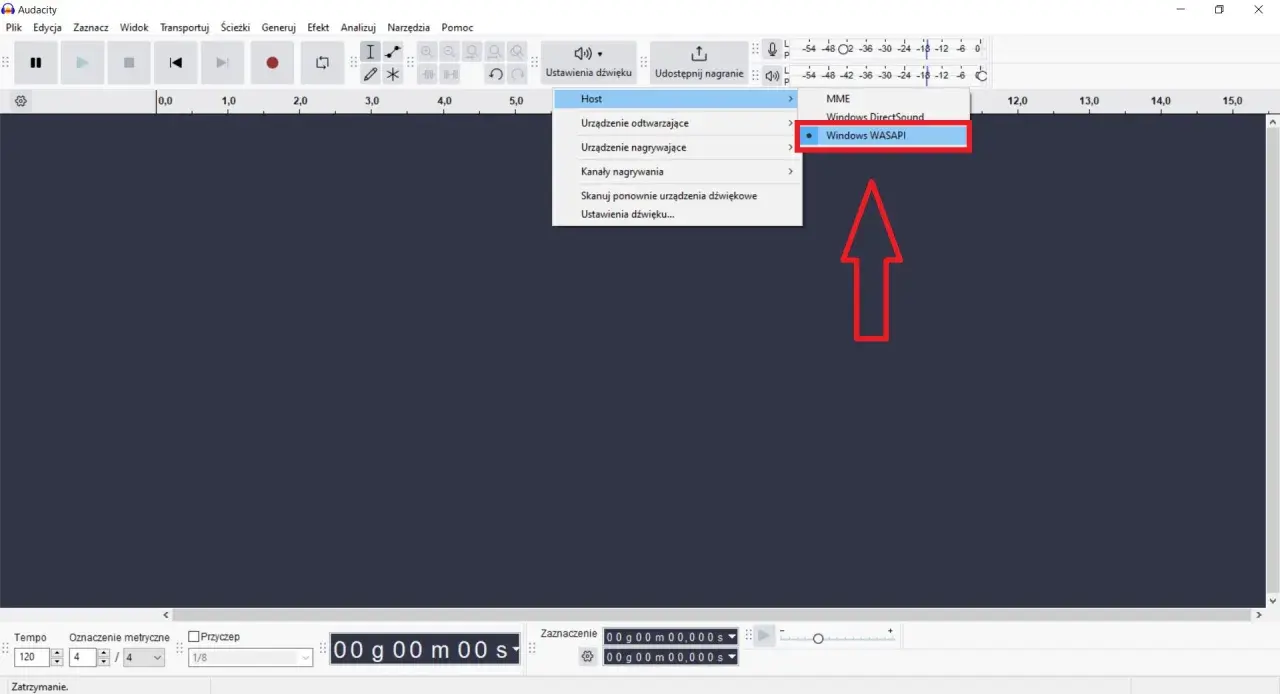
Nagrywanie dźwięku z komputera przydaje się, gdy chcesz zachować fragment koncertu online, zgrać próbę zespołu, wyciągnąć ścieżkę z webinaru albo przygotować materiał do montażu. Problem zwykle nie leży w samym „recordingu”, tylko w tym, skąd ten dźwięk ma zostać pobrany i jak uniknąć echa, szumów oraz pustego pliku. Poniżej rozkładam ten temat na proste, praktyczne kroki: od wyboru metody, przez programy, po najczęstsze błędy.
Najkrótsza droga do czystego nagrania dźwięku systemowego
- Na Windows 11 najwygodniej sprawdzają się Audacity z trybem loopback albo OBS z przechwytywaniem audio aplikacji.
- Na Macu często potrzebny jest wirtualny sterownik audio, np. BlackHole, albo OBS na macOS 13 i nowszym.
- Jeśli chcesz tylko dźwięk, Audacity zwykle wystarczy; jeśli dźwięk ma iść razem z obrazem, lepszy będzie OBS.
- Opcja Stereo Mix / What You Hear działa tylko na części kart dźwiękowych, więc traktuję ją jako plan awaryjny.
- Do archiwum i montażu zapisuj najlepiej w WAV lub FLAC, a MP3 zostaw na eksport końcowy.
Na czym naprawdę polega przechwytywanie dźwięku z komputera
W praktyce chodzi o to, by nagrać sygnał wychodzący z systemu, a nie tylko to, co zbiera mikrofon w pokoju. To ważna różnica, bo mikrofon złapie szum wentylatora, pogłos i kliknięcia klawiatury, a przechwycenie wyjścia audio daje czystszy materiał: muzykę z odtwarzacza, dźwięk z przeglądarki, fragment transmisji albo ścieżkę z aplikacji. W dokumentacji Audacity wprost widać tę logikę: na Windows trzeba wybrać tryb WASAPI i urządzenie loopback, czyli takie, które podaje wyjście audio z powrotem do programu.
Właśnie dlatego zwykły rejestrator głosu rzadko wystarcza. Tego typu aplikacje są dobre do notatek głosowych, ale nie do zgrywania sygnału z głośników. Jeśli chcesz zachować dźwięk z koncertowego streamu, próby zespołu albo prezentacji, potrzebujesz albo trybu loopback, albo wirtualnego kabla audio, albo programu, który potrafi przechwycić osobną aplikację. Z takim rozróżnieniem łatwiej wybrać właściwe narzędzie, a w Windows najwięcej zależy od tego, czy chcesz nagrać cały system, czy jedną aplikację.

Którą metodę wybrać w Windows 11
Jeśli pracujesz na Windows 11, masz dziś najprostszy zestaw opcji. Najszybciej zaczynam od Audacity, gdy zależy mi wyłącznie na dźwięku, a od OBS, gdy nagranie ma być częścią szerszego materiału. Jak pokazuje OBS Project, w Windows 10 w wersji 2004 lub nowszej oraz w Windows 11 można dodawać osobne źródła audio aplikacji, więc nie trzeba od razu nagrywać całego pulpitu.
Audacity i WASAPI loopback
- Otwórz ustawienia audio w Audacity i ustaw host na Windows WASAPI.
- Wybierz urządzenie wyjściowe, którego używasz do odsłuchu, a potem wskaż jego wariant loopback.
- Uruchom odtwarzanie najpierw, a dopiero potem naciśnij nagrywanie.
- Po nagraniu wyeksportuj plik do WAV albo FLAC, jeśli materiał ma iść dalej do montażu.
To rozwiązanie jest zaskakująco skuteczne, bo nagrywa dokładnie to samo, co słyszysz w głośnikach lub słuchawkach. Warto jednak pamiętać o jednym szczególe: jeśli nic nie gra, Audacity może nie mieć czego przechwycić, więc najpierw odpalasz materiał, potem klikasz zapis. Przydatne jest też to, że niektóre karty dźwiękowe mają dodatkową opcję typu Stereo Mix albo What You Hear; jeśli jest dostępna, bywa prostszym wariantem loopbacku.
OBS i osobne źródła audio
OBS sprawdza się wtedy, gdy chcesz zgrać dźwięk razem z obrazem albo nagrać tylko jedną aplikację. W nowszych wersjach programu możesz dodać Application Audio Capture albo przechwytywać dźwięk z okna i gry, a to daje większą kontrolę nad materiałem niż klasyczne „nagrywanie całego pulpitu”. Przy Chrome czy Spotify sensowniejsze bywa dopasowanie po nazwie procesu, bo tytuł okna potrafi się zmieniać.
Jest też jedna praktyczna zasada: jeśli korzystasz z osobnego przechwytywania aplikacji, wyłącz globalne Desktop Audio w ustawieniach OBS, inaczej łatwo o echo albo podwójne nagranie tego samego sygnału. To właśnie ten typ drobiazgu najczęściej psuje materiał, a nie sam program. Gdy chcesz mieć wygodę i porządek na ścieżkach, OBS robi dobrą robotę, zwłaszcza przy relacjach z wydarzeń, streamach koncertowych i materiałach wideo.
Stereo Mix jako plan awaryjny
Jeśli Twoja karta dźwiękowa wspiera Stereo Mix, możesz użyć go bez dodatkowych narzędzi. Problem w tym, że ta opcja nie jest dziś standardem i bywa wyłączona albo po prostu niedostępna. Dlatego traktuję ją jako zapas, a nie jako podstawową metodę. Jeśli jej nie widzisz, nie tracisz czasu na walkę z panelem sterowania, tylko przechodzisz do Audacity, OBS albo wirtualnego kabla audio.
W Windows najważniejsze jest jedno: dźwięk ma trafić do programu zanim wyjdzie na głośniki. Gdy to działa, materiał jest czysty i przewidywalny. Na Macu sprawa wygląda podobnie, ale system stawia większe ograniczenia, więc trzeba podejść do tego inaczej.
Jak nagrać dźwięk z Maca bez walki z systemem
Na Macu zwykłe narzędzia zwykle nie wystarczają do przechwycenia samego wyjścia audio. W praktyce potrzebujesz albo OBS na macOS 13 i nowszym, albo dodatkowego sterownika, który zrobi z dźwięku systemowego osobne wejście. Najczęściej wybieram BlackHole, bo to lekkie i sprawdzone rozwiązanie do routingu audio. Sam BlackHole jest driverem loopback, a nie rejestratorem, więc zawsze działa w tandemie z Audacity, OBS albo inną aplikacją do nagrywania.
macOS 13 i nowszy z OBS
- Dodaj źródło macOS Audio Capture albo Screen Capture w OBS.
- Wybierz, czy chcesz nagrać cały pulpit, czy tylko jedną aplikację.
- Jeśli nagrywasz tylko dźwięk, ukryj obraz albo ustaw źródło tak, by nie było widoczne w kadrze.
- Sprawdź poziomy w mikserze i wykonaj krótki test, zanim uruchomisz właściwe nagranie.
To jest obecnie najwygodniejsza droga dla osób, które pracują na nowszym Macu i nie chcą składać całego toru audio z kilku narzędzi. OBS potrafi przechwycić cały dźwięk pulpitu albo tylko konkretną aplikację, więc dobrze pasuje do materiałów z transmisji, tutoriali i relacji z wydarzeń. Jeśli zależy Ci na szybkim efekcie, to właśnie tutaj dostajesz najmniej tarcia.
Przeczytaj również: Jak zagrać 100 lat na keyboardzie w 5 prostych krokach
Starsze wersje macOS i BlackHole
- Zainstaluj BlackHole i uruchom ponownie system, jeśli instalator tego wymaga.
- W aplikacji Audio MIDI Setup utwórz Multi-Output Device, żeby jednocześnie słyszeć dźwięk i wysyłać go do BlackHole.
- Ustaw w tym urządzeniu wyjście systemowe oraz BlackHole jako elementy toru audio.
- W Audacity, OBS albo innej aplikacji wybierz BlackHole jako źródło wejściowe.
To rozwiązanie jest trochę bardziej techniczne, ale daje pełną kontrolę. Jeśli nie zrobisz konfiguracji Multi-Output, możesz przechwytywać dźwięk poprawnie, ale niczego nie usłyszysz w czasie rzeczywistym. Dlatego przed dłuższą sesją robię zawsze krótki test: 20 albo 30 sekund wystarcza, by sprawdzić, czy audio trafia tam, gdzie powinno. Na Macu to właśnie routing decyduje o sukcesie, nie sam przycisk nagrywania.
Jeżeli potrzebujesz prostego, jednorazowego zestawu, najczęściej wygrywa OBS z natywnym przechwytywaniem na nowszym macOS albo BlackHole w starszych wersjach. Kiedy tor audio jest już ustawiony, sensownie jest porównać programy, które faktycznie mają znaczenie w codziennej pracy.
Programy, które najczęściej mają sens w praktyce
Nie każde narzędzie robi to samo, a mieszanie ich ról szybko prowadzi do chaosu. Ja dzielę je na trzy grupy: rejestratory, programy do przechwytywania i narzędzia do routingu audio. Taki podział ułatwia wybór, zwłaszcza gdy trzeba przygotować materiał z koncertu online, próbę zespołu albo nagranie do późniejszego montażu.
| Program | Koszt | Do czego najlepszy | Największa zaleta | Ograniczenie |
|---|---|---|---|---|
| Audacity | Darmowy | Tylko audio, szybki zapis i podstawowa edycja | Prosty start i dobry eksport do WAV lub FLAC | Na Macu potrzebuje dodatkowego routingu audio |
| OBS Studio | Darmowy | Audio + wideo, stream, archiwizacja, osobne ścieżki | Bardzo elastyczny miks źródeł i ścieżek | Wymaga chwili konfiguracji, zwłaszcza przy wielu źródłach |
| BlackHole | Darmowy | Mac i przesyłanie dźwięku systemowego do programu nagrywającego | Działa jako wygodny loopback dla macOS | Sam niczego nie nagrywa, trzeba połączyć go z inną aplikacją |
| Loopback / Sound Siphon | Płatny | Mac, gdy często routujesz wiele aplikacji naraz | Najwygodniejsze przy częstej pracy i bardziej złożonych torach | Przy okazjonalnym użyciu bywa po prostu za rozbudowane |
W praktyce często robię to tak: Audacity wybieram do czystego audio, OBS do materiału z obrazem albo wieloma źródłami, a na Macu dokładam BlackHole, jeśli potrzebuję przechwycić system bez kombinowania z obejściami. To prosta decyzja, ale oszczędza sporo czasu, zwłaszcza gdy materiał ma trafić do archiwum lub na montaż. Mimo wszystko nawet najlepsze narzędzie nie pomoże, jeśli na starcie wprowadzisz kilka typowych błędów.
Błędy, które psują nagranie już na starcie
- Nagrywanie mikrofonu zamiast wyjścia systemowego - wtedy dostajesz pokój, nie komputer.
- Dublowanie źródeł audio - jeśli system i aplikacja trafiają do nagrania jednocześnie, pojawia się echo albo „gruby”, nienaturalny dźwięk.
- Start nagrywania przed odtworzeniem dźwięku - szczególnie przy loopbacku to prosty sposób na pusty plik.
- Zbyt wczesna kompresja do MP3 - jeśli materiał ma być dalej obrabiany, lepiej trzymać się WAV lub FLAC.
- Brak krótkiego testu - 30 sekund próby oszczędza więcej czasu niż późniejsze ratowanie całej sesji.
- Ignorowanie ograniczeń aplikacji - część chronionych okien albo serwisów może nie pozwalać na sensowne przechwycenie obrazu i dźwięku w jednym kroku.
Do tego dochodzi jeszcze jedna rzecz, którą wiele osób pomija: poziomy głośności. Jeśli sygnał jest ustawiony zbyt wysoko, nagranie zacznie charczeć; jeśli zbyt nisko, późniejsza obróbka będzie mniej wygodna. Dlatego przed właściwą sesją sprawdzam, czy wskaźnik szczytowy nie dobija stale do czerwonego pola i czy źródło nie jest mutowane w systemowym mikserze. Kiedy wyeliminujesz te błędy, zostaje już tylko dopasowanie ustawień do konkretnej sytuacji.
Co wybrałbym do próby zespołu, koncertu online i archiwum
Gdybym miał wskazać najpraktyczniejsze zestawy bez zbędnej teorii, wyglądałoby to tak: do samego audio wybrałbym Audacity, do materiału z obrazem OBS, a na Macu dołożyłbym BlackHole albo natywne przechwytywanie w OBS 30+ na nowszym systemie. To zestawy, które dobrze znoszą realną pracę, a nie tylko ładnie wyglądają na ekranie.
- Próba zespołu albo zapis odsłuchu - Audacity lub OBS, najlepiej w WAV, żeby nie tracić jakości przed edycją.
- Koncert online lub stream z wydarzenia - OBS, bo łatwiej połączyć obraz, dźwięk i ewentualny komentarz.
- Archiwum materiałów festiwalowych - zapis w FLAC albo WAV, z krótkim testem i uporządkowaną nazwą pliku.
- Mac z wieloma aplikacjami - BlackHole lub Loopback, jeśli chcesz wygodniej zarządzać routingiem.
Jeśli nagrywanie dźwięku z komputera ma służyć montażowi, wybierz WAV albo FLAC, zrób krótki test i dopiero potem włącz właściwą sesję. W praktyce najwięcej problemów nie sprawia sam program, tylko źle ustawione źródło audio, zduplikowany sygnał albo brak rutyny w sprawdzaniu poziomów. Gdy opanujesz te trzy rzeczy, zyskujesz stabilny, przewidywalny materiał, który nadaje się i do archiwum, i do dalszej obróbki.
